Expert Advisors
Expert Advisor, juga dikenal sebagai EA, adalah sistem trading mekanis yang digunakan untuk trading Forex. Expert Advisor memungkinkan trading otomatis terjadi, membebaskan trader dari keharusan terus-menerus memantau pasar. Memperoleh keuntungan saat trading di pasar valuta asing ditentukan oleh sejumlah besar faktor manusia, seperti emosi, pengetahuan, dan bahkan psikologi trader. Program otomatis seperti Expert Advisor menghilangkan sebagian besar faktor-faktor ini dari persamaan dan memungkinkan trader untuk membuat keputusan yang lebih tepat dengan mengevaluasi berbagai faktor sekaligus.
FXOpen memungkinkan penggunaan Expert Advisor di akun ECN pada platform MT4/MT5.
Di mana saya bisa menemukan Expert Advisor?
Terdapat ratusan Expert Advisor yang tersedia di internet. Anda dapat membelinya di MQL5 Market – sebuah App Store untuk robot trading, Expert Advisor, dan indikator teknis – atau Anda dapat memilih untuk membuat sendiri. Untuk membangun robot trading Anda sendiri, Anda akan mengembangkan, memprogram, dan mengkompilasinya di MQL MetaEditor menggunakan bahasa pemrograman MQL4. Dengan menggunakan pengalaman trading Anda, Anda dapat menentukan kondisi pasar mana, berdasarkan berbagai indikator dan elemen, yang akan menghasilkan pembukaan trading, atau penutupan posisi.
Namun, Anda tidak perlu menjadi programmer ahli atau trader berpengalaman untuk menggunakan EA saat trading. Expert Advisor (EA) gratis dan berbayar tersedia di internet serta di MQL5 Market, di mana Anda juga dapat mengunduh versi demo EA yang diinginkan dan mencobanya sebelum membeli atau menyewanya.
Anda bebas memilih sumber untuk membeli/mengunduh Expert Advisor.
Bagaimana cara mengunduh dan mengunggah Expert Advisor dari MQL5 Market?
Ikuti langkah-langkah ini untuk mengunduh Expert Advisor dari MQL5 dan mengunggahnya ke Platform Trading:
- Jalankan platform trading (MetaTrader ECN - FXOpen/ MetaTrader 5 - FXOpen) dan masuk ke MQL5.community.
Pilih File → Login ke MQL5.community atau klik ikon di pojok kanan atas platform (ALT+M): (MT4) atau (MT5).
- Pilih Bantuan → Market MQL5 di FXOpen MetaTrader (MT4/MT5) atau pilih Market→ Ekspert di jendela Terminal (Ctrl+T) di MT4; pilih Alat → Market MQL5 untuk mengakses jendela Market di MT5.
Anda juga dapat langsung menuju ke mql5.com dan memilih Market → MetaTrader 4/MetaTrader 5 → Experts. - Pilih Expert Advisor sesuai dengan kebutuhan trading Anda. Gunakan kotak pencarian atau klik tab untuk mengurutkannya berdasarkan kriteria berikut: Populer, Baru, Gratis, atau Berbayar.
Perhatikan platform trading tempat Anda mengunduh EA karena platform tersebut berbeda untuk MT4 dan MT5.
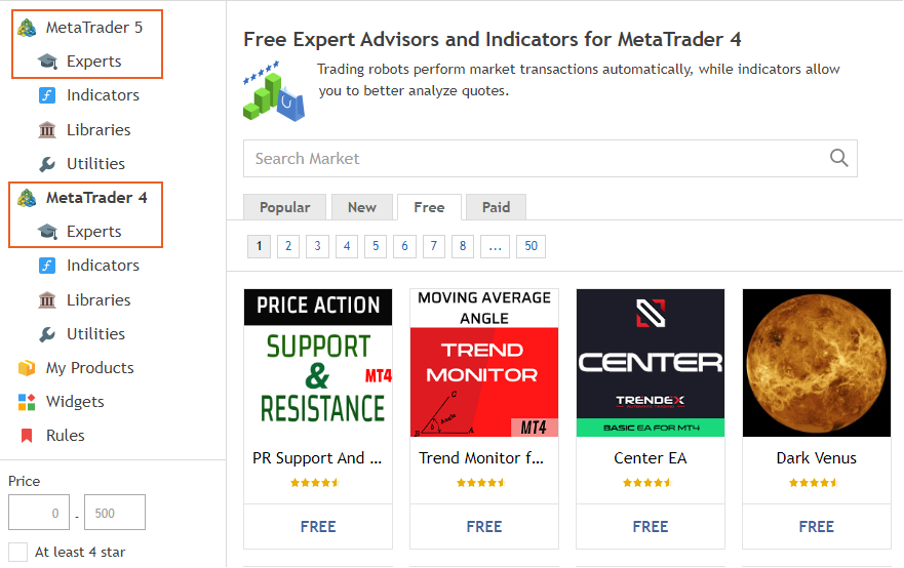
- Untuk Expert Advisor berbayar, ada beberapa pilihan yang dapat dipilih: Beli, Sewa, atau coba demo Gratis.
Perlu diingat bahwa versi Demo hanya dapat dijalankan di Strategy Tester (Ctrl+R).
7. Unduh Expert Advisor. Klik tombol Unduh.
- Anda akan ditawari dua pilihan tergantung pada apakah Anda sudah memasang Platform Trading atau belum. Klik 'Ya, saya memiliki MetaTrader 4' atau 'Ya, saya memiliki MetaTrader 5' (tergantung pada platform trading yang terpasang dan dijalankan). Situs (mql5.com) akan meminta izin kepada Anda untuk membuka MetaTrader, klik Buka.
atau
Jika Anda belum memasang Platform Trading, silakan unduh terlebih dahulu dari situs resmi FXOpen (lihat langkah 1).
- EA akan diinstal secara otomatis dan akan muncul di jendela Navigator (Ctrl+N), daftar Expert Advisors.
atau
Jika Anda tidak melihat EA tersebut, kembali ke situs web mql5 dan unduh expert advisor tersebut lagi. Untuk memperbarui data, klik kanan daftar Expert Advisors di Navigator dan pilih opsi Refresh.
- Klik grafik (jika Anda memiliki beberapa grafik). Kemudian, klik dua kali Expert Advisor Anda (misalnya Dark Venus) atau seret dan lepas ke grafik.
Jika EA diaktifkan, Anda akan melihat ikon EA di pojok kanan atas grafik: ikon smiley untuk MT4 atau ikon topi akademis untuk MT5.
EA Dark Venus terpasang di MT4
- Untuk menghapus EA dari grafik, klik kanan grafik yang berisi EA, lalu pilih Expert Advisors/Expert List → Remove.
Untuk mengubah Input EA, klik kanan grafik yang berisi EA, lalu pilih Expert Advisors/Expert List → Properties.
Input Dark Venus MT4
- Klik kanan pada Expert Advisor di jendela Navigator untuk mengelolanya. Anda dapat menambahkan EA ke Favorit, mengatur hotkey, melampirkannya ke chart, atau menghapusnya, dll.
Bagaimana cara mengunggah Expert Advisor dari pustaka kode sumber MQL4?
Basis Kode untuk MT4/MT5 berisi ribuan robot trading, indikator, dan skrip. Mempelajari kode sumber program yang sudah jadi dapat membantu memahami prinsip-prinsip pemrograman dengan lebih baik atau dapat digunakan sebagai dasar untuk pengembangan Anda sendiri.
Disarankan untuk menguji EA di Strategy Tester (Ctrl+R).
Disarankan untuk menguji EA di Strategy Tester (Ctrl+R).
- Jalankan MT4/MT5, aktifkan jendela Terminal/Toolbox (Ctrl+T) dan pilih tab Code Base.
- Klik kanan pada area Terminal/Toolbox dan pilih item menu Expert Advisors untuk menampilkan semua EA yang tersedia di pustaka.
- Pilih expert advisor dalam daftar dan klik Enter (atau klik dua kali EA) untuk melihat informasi detail tentang program tersebut di situs web resmi MQL5.com.
- Klik kanan pada expert advisor dan pilih Unduh di menu konteks (atau pilih EA dan tekan D) untuk mengunduh program.
EA tersebut tersimpan di /MQL4/Experts/Downloads atau /MQL5/Experts/Downloads tergantung pada MetaTrader Anda (MT4 atau MT5). - Setelah diunduh, EA akan dikompilasi secara otomatis.
Ini akan muncul di jendela Navigator (Ctrl+N), dalam daftar Expert Advisors/Downloads.
Bagaimana cara mengunggah Expert Advisor dari sumber lain?
Setelah Anda memilih dan membeli Expert Advisor atau mengembangkan sendiri, ikuti langkah-langkah berikut untuk mengunggah Expert Advisor ke platform trading:
- Simpan file EA ke PC Anda. Jika program tersebut menyertakan file readme.txt, harap ikuti petunjuk dari penulisnya.
Jika tidak, klik dua kali file EA (mq4/mq5) untuk membukanya di MetaQuotes Language Editor. - EA tersebut disimpan ke /MQL4/Experts atau /MQL5/Experts masing-masing. Buka kode sumber EA dan klik Kompilasi.
MQL4
Jika terjadi kesalahan, mulailah melakukan debugging pada data sebenarnya. Jika proses debugging berhasil, MT4/MT5 akan berjalan secara otomatis dan membuka pengaturan EA.
Jika semuanya dilakukan dengan benar, Anda tidak akan melihat kesalahan apa pun di log (Toolbox → Errors in MetaEditor).
Jika semuanya dilakukan dengan benar, Anda tidak akan melihat kesalahan apa pun di log (Toolbox → Errors in MetaEditor).
- Anda seharusnya dapat melihat EA Anda di jendela Navigator (Ctrl+N), dalam daftar Expert Advisors.
- Klik dua kali EA Anda atau seret dan jatuhkan ke grafik.
- Sesuaikan EA yang diperlukan di pojok kanan atas grafik Anda. Catatan semua operasi yang dilakukan oleh EA Anda tersedia di tab Expert dan Jurnal di jendela Terminal (Ctrl+T).
Bagaimana cara mengubah opsi Expert Advisor?
Jika Expert Advisor Anda tidak berfungsi dengan benar di akun ECN, silakan periksa saran berikut:
- Pilih Alat → Opsi → Expert Advisors. Pastikan opsi 'Izinkan trading otomatis/algoritma' dan 'Izinkan impor DLL' dicentang.
Opsi EA MT4
- Beberapa EA mungkin meminta penambahan alamat Advisor ke dalam daftar URL yang diizinkan.
Untuk melakukan ini, pilih Alat → Opsi → Expert Advisor. Centang 'Izinkan WebRequest untuk URL yang tercantum' dan masukkan alamat dari kotak pesan kesalahan. - Klik ikon (smiley atau topi akademis) di pojok kanan atas grafik Anda atau klik kanan grafik yang berisi EA dan pilih Expert Advisors/Expert List → Properties untuk membuka pengaturan dan input Expert Advisor.
Pilih 'Izinkan live trading'/'Izinkan Trading Algo' dan 'Izinkan impor pakar eksternal'. Di sini Anda juga dapat mengaktifkan peringatan dan mengizinkan modifikasi pengaturan Sinyal.
Properti Umum Dark Venus MT4
- Pilih tab Experts dan Jurnal di jendela Terminal/Toolbox (Ctrl+T). Seharusnya ada catatan log tentang semua tindakan yang dilakukan oleh EA Anda. Sebagai contoh, pesan kesalahan “Invalid Volume” berarti EA Anda mencoba membuka trading dengan volume kurang dari ukuran transaksi minimum yang diizinkan di akun ECN (0,01 lot).